

Jak vložit EA/AOS a indikátor do MT4 ?
Jak nahrát AOS do MetaTrader 4
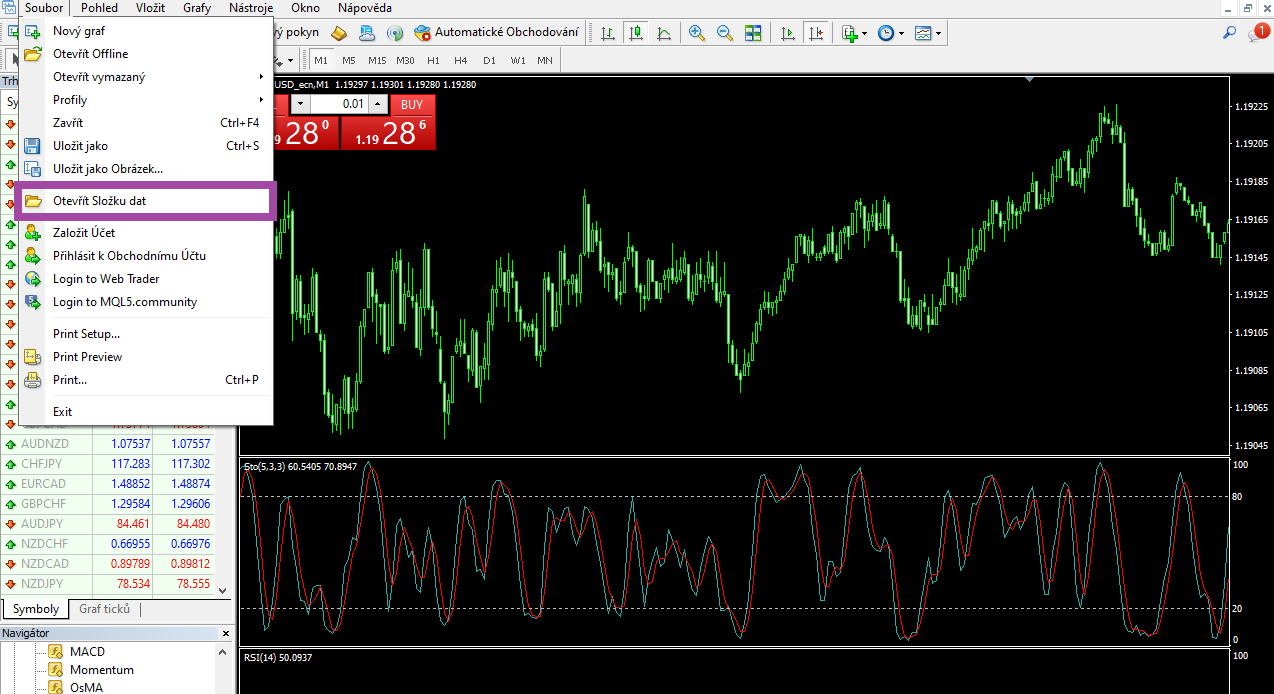
Vložit soubor s AOS do platformy MT4 není ničím složitým. Nejprve je třeba spustit obchodní platformu a poté v menu „soubor“ kliknout levým tlačítkem myši na „Otevřít složku dat“. Pro lepší představu je vše znázorněno na obrázku níže.
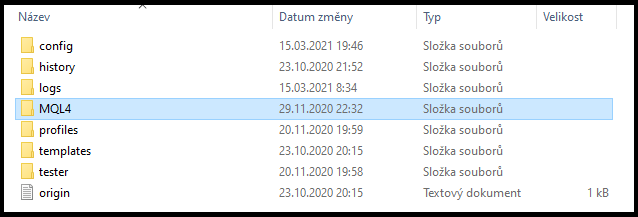
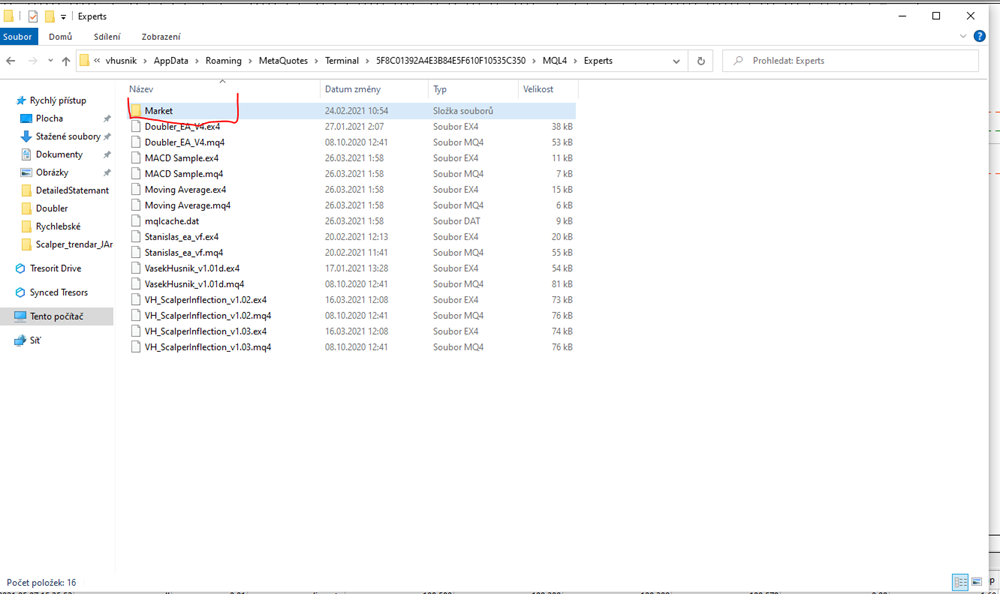
Nyní přecházíme k tomu, kam přesně soubor s AOS nakopírovat. Po kliknutí na „Otevřít složku dat“ dojde k otevření průzkumníka (viz níže), v rámci kterého je dále třeba přejít do složky „MQL4“, a poté ještě do složky „Experts“. Sem je pak potřeba soubor typu „ex4“ nebo „mql“ nakopírovat.
Nyní by již mělo být zviditelněno toto AOS uvnitř okna „Navigátor“ mezi strategiemi. Pokud tomu tak není, pak zkuste MetaTrader vypnout a opět zapnout.
POZNÁMKA: V momentě, kdy máte v počítači více instancí platformy MT4, přesměrování z webu bude vždy do první nainstalované. Budete tak muset z podsložky MQL4 pokračovat dále → Experts → Market.
Indikátor
indikátor vložíme stejným způsobem, ale do složky MQL4 -> Indikators

Jak na spuštění AOS (strategie)
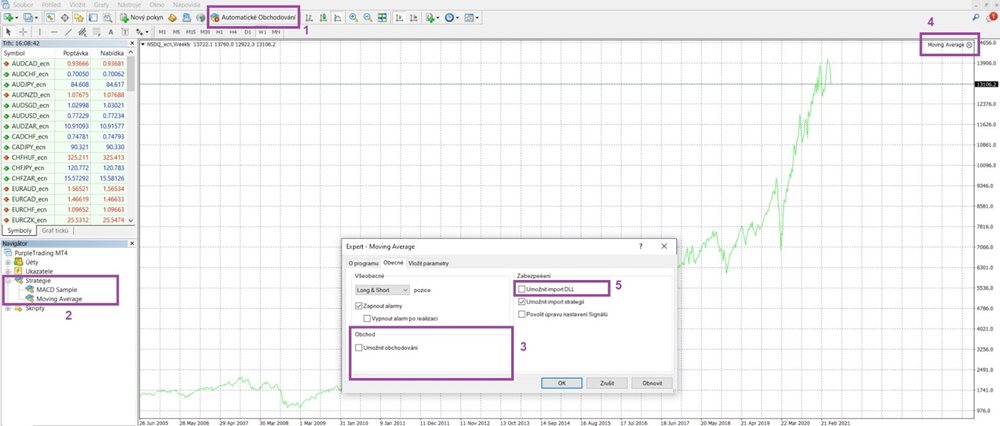
Teď už pouze zbývá strategii (AOS) zavést do grafu a spustit. Začneme kliknutím na tlačítko “Automatické obchodování” (viz bod č. 1). Poté můžeme strategii zavést do grafu, což se provádí tak, že v MT4 aktivujeme graf s podkladovým aktivem, na kterém hodláme AOS použít, a poté klikneme v okně „Navigátor“ dvojklikem na vybranou strategii (viz bod 2 na obrázku níže).
Nyní dojde k otevření menu strategie, podobně jako tomu je u indikátorů. Nicméně aby bylo možné strategii později spustit, je třeba zaškrtnout pole “umožnit obchodování” (viz níže bod 3) a potvrdit OK.
Na grafu, přesněji v pravém horním rohu (viz bod 4 níže), došlo s dvojklikem na strategii k zobrazení smajlíka. Pokud se tento smajlík mračí, pak je strategie prozatím neaktivní, pokud se však směje, pak je strategie spuštěna. Nyní se stále mračí. Ke konečnému spuštění strategie a změně smajlíka ze zamračeného na usměvavého si pomůžeme také zaškrtnutím položky “Umožnit import DLL” (viz bod č. 5). Pokud splníte všechy výše zmíněné body, mělo by dojít ke spuštěstí strategie a následnému automatickému obchodování.
Upozornění na závěr: Je třeba vždy dávat pozor, aby nebyla v rámci některého grafu běžícího na pozadí přidána již nechtěná obchodní strategie. V případě, že dojde ke spuštění obchodování podle bodu 4, pak může docházet i v rámci tohoto grafu k obchodování, což může později vést k nečekaným ztrátám.
Jak vložit indikátor
na obrázku vidíme rozkliknutou ikonu se zeleným pluskem – otevře se nám panel se seznamem indikátorů. Jedním kliknutím zvolíme námi definovaný indikátor. Nyní dojde k otevření menu indikátoru, jak bylo již popsáno výše u EA/AOS. V menu buď ponecháme hodnoty, nebo námi zvolené hodnoty vložíme a stiskneme ok. V tento okamžik by se měl indikátor objevit v grafu nebo mimo něj, podle toho, jak je indikátor nadefinován.

Zajímá Vás jak pracujeme?




Dopolední zisk 16.11